Tampilkan postingan dengan label Tips dan trik blogger. Tampilkan semua postingan

Kode HTML Untuk Membuat Daftar Isi dihalaman Blogger

Berbagi tutorial mengenai CSS & script atau kode HTML daftar isi halaman blogger, fungsi dari kode HTML ini adalah bisa untuk membuat sitemap atau daftar isi blogspot yang dapat diletakkan dihalaman blog. Kode HTML daftar isi nya itu adalah sebagai berikut:

<style type="text/css">
#toc{width:99%;margin:5px auto;border:1px solid #2D96DF;
-webkit-box-shadow:4px 4px 8px 2px rgba(0,0,0, 0.2);
-moz-box-shadow:4px 4px 8px 2px rgba(0,0,0, 0.2);
box-shadow:4px 4px 8px 2px rgba(0,0,0, 0.2);}
.labl{color:#FF5F00;font-weight:bold;margin:0 -5px;
padding:1px 0 2px 11px;background: #3498DB;
border:1px solid #2D96DF;
border-radius:4px;-moz-border-radius:4px;
-webkit-border-radius:4px;box-shadow:3px 3px 1px #bbb;
-moz-box-shadow:3px 3px 1px #bbb;-webkit-box-shadow:3px 3px 1px #bbb;display:block;}
.labl a{color:#fff;}
.labl:first-letter{text-transform:uppercase;}
.new{color:#FF5F00;font-weight:bold;font-style:italic;}
.postname{font-weight:normal;background:#fff;margin-left: 35px;}
.postname li{border-bottom: #ddd 1px dotted;margin-right:5px}
</style>
<div id="toc">
<script src="https://cdn.jsdelivr.net/gh/penaindigo/Pena-Indigo-Code@a134f9def601a6f77332eccc35d3d20e0d3c7e49/sitemappenaindigo.js" type="text/javascript"></script>
<script src="/feeds/posts/default?max-results=9999&amp;alt=json-in-script&amp;callback=loadtoc">
</script></div>

Contoh Tampilan Daftar Isi di Halaman Blog yang dibuat dengan kode HTML di atas adalah seperti ini!


Demo Daftar Isi seperti tampilan di atas adalah silahkan klik ini: solo.kursusforex.net/p/artikel-forex.html.

Langkah-Langkah Membuat Daftar Isi di Blogger adalah:

  1. Login ke Dashboard Blogger.
  2. Klik Halaman!
  3. Klik Halaman Baru!
  4. Klik HTML.
  5. Kolom Judul Halaman ketik dengan Daftar Isi!
  6. Copy paste CSS atau Script atau kode HTML Daftar Isi berwarna merah di atas di kolom content!
  7. Klik Publikasikan!

Demikianlah info dari kami mengenai kode HTML daftar isi halaman blogger, mudah-mudahan dapat bermanfaat untuk Anda, silahkan mempraktekkan untuk memodifikasi daftar isi blog Anda, semoga Anda berhasil dan tampilan daftar isi blog Anda terlihat lebih cantik.
Bagikan:

Cara menghapus tanggal dan kategori dibawah judul artikel blog

Halo sobat blogger, sebelumnya kami beri tahu dulu ya, inilah yang kami maksud dengan tulisan tanggal dan kategori yang letaknya ada dibawahnya judul artikel blog itu, silahkan lihat gambar dibawah ini!


Apakah Anda ingin menghapusnya? bila jawabannya "ya", maka cara menghapus tanggal dan kategori dibawah judul artikel blog itu langkah-langkah adalah sbb:
Login dulu ke dashboard blogger.


Klik Tema!
Klik Edit HTML!

Cari kode HTML ini: <div class='postmeta-primary'>

Kemudian hapus kode HTML yang ada dibawahnya kode HTML <div class='postmeta-primary'> tersebut, lihat kode HTML dalam kotak merah angka 3(tiga)!
Selanjutnya ganti dengan kode HTML tersebut dengan kode HTML berwarna biru dibawah ini!

<!--<span class='meta_date'><data:post.timestamp/></span>
 &amp;nbsp;<span class='meta_categories'><b:if cond='data:post.labels'><b:loop values='data:post.labels' var='label'><a expr:href='data:label.url' rel='tag'><data:label.name/></a><b:if cond='data:label.isLast != &quot;true&quot;'>, </b:if></b:loop></b:if></span>
 &amp;nbsp;<span class='meta_comments'><b:if cond='data:post.allowComments'><a expr:href='data:post.addCommentUrl' expr:onclick='data:post.addCommentOnclick'><b:if cond='data:post.numComments == 0'>No comments</b:if><b:if cond='data:post.numComments == 1'>1 comment</b:if><b:if cond='data:post.numComments &gt;= 2'><data:post.numComments/> comments</b:if></a></b:if></span>-->

Fungsinya kode HTML berwarna biru di atas adalah untuk menghapus tanggal dan kategori yang ada dibawahnya judul artikel blog.

Terus klik Simpan Tema!
Selesai, kemudian lihat hasilnya!

Demikianlah penjelasan dari kami mengenai cara menghapus tanggal dan kategori dibawah judul artikel blog, semoga penjelasan kami di atas dapat bermanfaat untuk Anda.

Ralat.
Judul artikel di atas lebih tepatnya adalah berbunyi:
  • Cara menghapus tulisan jam, kategori dan komentar yang ada dibawahnya judul artikel blog atau...
  • Cara menghapus meta_date, meta_categories dan meta_comments yang ada dibawahnya judul artikel blog.

Bagikan:

Mengganti template blog dengan template eksternal

Selamat berjumpa lagi dengan adminnya Solo Online dalam turorial cara mengganti template blog dengan template eksternal. Sebelumnya kami juga sudah pernah memposting tutorial mengenai cara mengganti template blog dengan template internal dari halaman dashboard blogger.

Bagi kalian yang penasaran ingin cepat mengetahui bagaimana itu cara mengganti template blog dengan template eksternal, langsung saja kalian simak tutorial kami dibawah ini!
Pertama login ke halaman dashboard blogger.


Setelah berhasil login ke dashboard blog kalian...
1). Klik Tema!


2). Klik Backup/ Pulihkan!


3). Klik Telusuri!


4). Klik Local Disk (D:).
5). Klik TechOn Blogger Template.
     Yaitu template eksternal yang akan kalian pakai untuk mengganti template blog kalian.
     Kalian belum punya?
     Download TechOn Blogger Template nya dulu!  
6). Kalau sudah klik Open!


7). Template TechOn Blogger sudah masuk.
8). Klik Uplaod!


7). Template blog sudah berubah.
8). Klik Lihat blog untuk melihat blog kalian!

Setelah template blognya berhasil diganti dengan template eksternal, untuk melihat contoh tampilan template blognya seperti apa? klik Kursus Forex Lampung!

Contoh tampilan blog sebelum templatenya diganti, lihat gambar dibawah ini!


Demikianlah tutorial dari kami tentang cara mengganti template blog dengan template eksternal, semoga bermanfaat untuk kalian.
Bagikan:

Kode HTML untuk memodifikasi footer travel eye

Sebelum kami memberitahukan kepada kamu tentang kode HTML untuk memodifikasi footer theme travel eye, kami beritahukan dulu contoh gambar halaman home pagenya theme travel eye, lihat gambar dibawah ini!

Theme Travel Eye.

Berikutnya kami beritahukan kode HTML untuk memodifikasi footer theme travel eye, kode HTMLnya adalah seperti ini:

<?php
/**
 * The template for displaying the footer.
 *
 * Contains the closing of the #content div and all content after.
 *
 * @link https://developer.wordpress.org/themes/basics/template-files/#template-partials
 *
 * @package Travel_Eye
 */

    /**
     * Hook - travel_eye_action_after_content.
     *
     * @hooked travel_eye_content_end - 10
     */
    do_action( 'travel_eye_action_after_content' );
?>

    <?php
    /**
     * Hook - travel_eye_action_before_footer.
     *
     * @hooked travel_eye_footer_start - 10
     */
    do_action( 'travel_eye_action_before_footer' );
    ?>
    <marquee>Terima kasih <a href="http://kursuswebsitesolo.com" target="_blank">kami</a> ucapkan atas kunjungan Anda</marquee>
    Copyrights 2018, <a href="#">Tour Eropa Timur</a>, All Rights Reserved
   <?php
      /**
       * Hook - travel_eye_action_footer.
       *
       * @hooked travel_eye_footer_copyright - 10
       */
      do_action( '<!--travel_eye_action_footer-->' );
    ?>
    <?php
    /**
     * Hook - travel_eye_action_after_footer.
     *
     * @hooked travel_eye_footer_end - 10
     */
    do_action( 'travel_eye_action_after_footer' );
    ?>

<?php
    /**
     * Hook - travel_eye_action_after.
     *
     * @hooked travel_eye_page_end - 10
     * @hooked travel_eye_footer_goto_top - 20
     */
    do_action( 'travel_eye_action_after' );
?>

<?php wp_footer(); ?>

</body>
</html>

Bila kamu ingin memodifikasi (tulisan copyright) footer theme travel eye, cara melakukan modifikasinya adalah sbb:
  1. Login ke dashboard wordpress.
  2. Klik Appearance.
  3. Klik Editor. 
  4. Klik Theme Footer (footer.php).
  5. Hapus file footer.php nya.
  6. Copy paste kode HTML berwarna merah di atas.
  7. Klik Update file.
Catatan tambahan tentang theme travel eye:
Cara membuat tampilan halaman homepage theme travel eye muncul gambar slidernya.
  1. Buka halaman Add Aew Page..
  2. Klik Page Builder.
  3. Klik Prebuilt Layout.
  4. Klik Home.
  5. Klik Insert.
  6. Klik Insert After.
  7. Klik publish
Demikian pemberitahuan dari kami tentang kode HTML untuk memodifikasi footer theme travel eye, semoga bermanfaat.
Bagikan:

Kode HTML untuk membuat tampilan blog bisa terlihat mobile friendly

Berikut ini kami beritahukan kode HTMLnya untuk membuat tampilan blog kamu bisa terlihat mobile friendly, kode HTMLnya adalah seperti ini:

<meta content='width=device-width, initial-scale=1, maximum-scale=1' name='viewport'/>

Untuk menyesuaikan ukuran besar kecilnya lebarnya tampilan layout blog kamu dilayar HP android, kamu dapat mengganti angka 1 (satu) di  initial-scale=1 dengan angka 0.75 sehingga kode HTMLnya menjadi seperti ini:

<meta content='width=device-width, initial-scale=0.75, maximum-scale=1' name='viewport'/>

Supaya tampilan blog kamu bisa benar-benar terlihat mobile friendly, kode HTML tersebut harus kamu letakkan dibawahnya kode <head> seperti contoh dibawah ini:

Letak kode HTML <head>

Contoh blog yang tampilan bisa terlihat mobile friendly, klik disini!

Demikianlah informasi dari kami tentang kode HTMLnya untuk membuat tampilan blog kamu supaya bisa terlihat mobile friendly, silahkan mencoba mempraktekkannya! semoga kamu bisa dan tampilan blog kamu nanti bisa terlihat mobile friendly.
Bagikan:

Cara custom subdomain blogger lewat cpanel

Bagaimanakah caranya melakukan custom subdomain ke blogger supaya domain utamanya yang telah digunakan untuk membuat website dengan platform wordpress self hosting tetap bisa diakses? caranya adalah dengan melakukan custome subdomainnya lewat cpanel, berikut ini, kami beritahukan caranya custom subdomain blogger/ blogspot lewat cpanel, silahkan simak baik-baik ya! subdomain yang akan kami gunakan untuk meng-custome namanya adalah trik.caradaftarforex, sedangkan blog yang akan kami custom, namanya adalah trikcaradaftarforex.blogspot.com.
Untuk mulai mengetahui caranya melakukan custom subdomain lewat cpanel itu seperti apa? langsung saja Anda praktekkan!
*Pertama login dulu ke dashboard blogger Anda, setelah berhasil login, scroll halaman dashboard blogger nya ke bawah.
1).Cari dan klik tulian Setelan (Dasar) kayak contoh gambar dibawah ini:


2).Terus klik tulisan + Siapkan url pihak ke-3 untuk blog Anda!


3).Ketikkan nama subdomain'mu dikolom http:// tampa diawali 3 huruf www.
    Contohnya: trik.caradaftarforex.net
4).Klik tombol Simpan!
    Otomatis muncul 2 CNAME seperti dikotak 5 & 6.
    Catat 2 CNAME tersebut!

Jika selain muncul 2 CNAME juga muncul tulisan merah seperti ini:
  • Kami tidak dapat memverifikasi otoritas anda untuk domain ini. kesalahan 32.
  • Kami tidak dapat memverifikasi otoritas anda untuk domain ini. kesalahan 12.
  • Kami tidak dapat memverifikasi otoritas anda untuk domain ini. kesalahan 9.
Yang bagi Anda tulisan merah itu barangkali Anda anggap sebagai error, cara mengatasinya adalah hanya dengan melanjutkan langkah-langkah custome subdomainnya seperti penjelasan kami dibawah ini!

Jadi biarkan saja bila ada tulisan merah muncul seperti itu!

Selanjtnya jangan close halaman dashboard bloggernya! sekali lagi kami ingatkan, jangan close halaman dashboard bloggernya!

Langkah berikutnya silahkan lanjut login ke cpanel.
Setelah berhasil login, scroll halaman cpanel kebawah kayak contoh gambar ini:


7).Klik DNS Avanced Zone Editor!


Isi kolom Add a Record nya!
8).Kolom Type pilih huruf A.
9).Kolom Name isi dengan nama subdomain Anda.
   Contoh: trik.caradaftarforex.net.
   Harus diakhiri dengan titik.
10).Kolom TTL isi dengan angka 14400.
11).Kolom Address isi dengan angka 216.239.32.21 !
12).Kalau sudah klik tombol Add Record!

Ulangi mengisi Add a Record nya!
Isi kolom Add a Record nya! 
kolom type pilih A, 
kolom name isi dengan nama subdomain Anda, 
kolom TTL isi dengan angka 14400, 
kolom Address isi dengan angka 216.239.34.21 !
Kalau sudah klik tombol Add Record!

Ulangi mengisi Add a Record nya!
Kalau sudah klik tombol Add Record!
Isi kolom Add a Record nya! 
kolom type pilih A, 
kolom name isi dengan nama subdomain Anda, 
kolom TTL isi dengan angka 14400, 
kolom Address isi dengan angka 216.239.36.21 !
Kalau sudah klik tombol Add Record!

Ulangi mengisi Add a Record nya!
Kalau sudah klik tombol Add Record!
Isi kolom Add a Record nya! 
kolom type pilih A, 
kolom name isi dengan nama subdomain Anda, 
kolom TTL isi dengan angka 14400, 
kolom Address isi dengan angka 216.239.38.21 !
Kalau sudah klik tombol Add Record!

Yang membedakan isian Add a Record sebanyak 4 kali di atas adalah angka isian untuk kolom Address nya, yaitu:
  • 216.239.32.21 
  • 216.239.34.21 
  • 216.239.36.21 
  • 216.239.38.21
Selanjutnya ulangi mengisi Add a Record nya sekali lagi!
Lihat dulu gambar ini!


Isi kolom Add a Record nya! 
Kolom type pilih CNAME, 
Kolom name isi dengan CNAME subdomain Anda, 
Contoh CNAMEnya:  m7oXXXXo4xaa.caradaftarforex.net.
Kolom TTL isi dengan angka 14400, 
Kolom Address isi dengan CNAME subdomain Anda !
Contoh CNAMEnya: gv-v5efgXXXXe4a3a.dv.googlehosted.com
Kalau sudah klik tombol Add Record!

Contoh setingan DNS subdomain setelah selesai di tambahkan sebanyak 5 kali,
lihat gambar dibawah ini!


Kemudian silahkan kembali buka dashboard blogger kamu terus klik Save!
Lihat gambar dibawah!


Sampai disini proses custom subdomain bloggernya lewat cpanel sudah selesai, semoga penjelasan kami di atas dapat bermanfaat untuk Anda.
Bagikan:

Cara menghapus footer Theme by XtremelySocial

Inilah yang kami maksud dengan tulisan Theme by XtremelySocial, lihat gambar di bawah ini!

Tulisan Theme by XtremelySocial. Perbesar gambar!

Nah dalam tutorial ini, kami akan menjelaskan kepada kamu bagaimana caranya menghapus tulisan "Theme by XtremelySocial" tersebut yang ada dikolom footer theme wordpress "Pratt".

Langkah-langkah menghapus tulisan "theme by XtremelySocial" dikolom footer theme wordpress "Pratt":
  • Login ke dashboard website wordpress kamu.
  • Terus klik Appearance terus klik Editor!
  • Klik Flat Bootstrap!
  • Klik Theme Footer (footer.php)! >> Terus edit tulisan file copyright nya! >> Terus klik Update file!
  • Selesai.
 Kode HTML yang ada didalam kotak biru di atas adalah sbb:

$site_credits = sprintf( __( '<span class="credits-copyright">&copy; %1$s %2$s.  All Rights Reserved</span><!--<span class="credits-theme">Theme by %3$s.</span>-->', 'flat-bootstrap' ),

Keterangan:
  1. Teks berwarna biru adalah tambahannya.
  2. <!--  --> berwarna merah  adalah coding untuk menyembunyikan (menghapus) tulisan Theme by XtremelySocial.
Hasil tampilan tulisan kredit link nya setelah di edit (dimodifikasi) adalah seperti ini!


Demikianlah tutorial dari kami mengenai caranya menghapus tulisan "Theme by XtremelySocial" yang ada dikolom footernya theme wordpress "Pratt", semoga bermanfaat, selamat mencoba mempraktekkannya, semoga kamu berhasil.

Bagikan:

Penyebab This Domain Name is Suspended & Solusi Memperbaikinya

The domain name you have entered is not available. It has been taken down because the email address of the domain holder (Registrant) has not been verified.
If you are the Registrant of this domain name, please contact your domain registration service provider to complete the verification and activate the domain name.
NOTE: It may take upto 48 hours after verification for the domain name to start resolving to its website again.

 
This Domain Name is Suspended

Kasus This Domain Name is Suspended jarang terjadi, tetapi bila kasus tersebut benar-benar sampai terjadi pada website kamu, harap jangan panik! Penyebab This Domain Name is Suspended tsb adalah karena kamu tidak menekan link verifikasi pendaftaran domain yang dikirim ke alamat email kamu.
Harap diperhatikan, dalam waktu 1x24 jam, setelah hosting dan domain yang anda beli aktif, biasanya akan ada email masuk yang berisi link verifikasi pendaftaran domain. Link verifikasi tersebut harus kamu klik. Tetapi bila tidak kamu klik, lalu website kamu yang baru berusia kurang lebih 2 minggu sampai 1 bulan tiba-tiba tidak bisa kamu akses karena website kamu mengalami This Domain Name is Suspended, maka solusi atau.....

Cara memperbaiki website kamu yang mengalami masalah "This Domain Name is Suspended" tersebut adalah:
  1. Silahkan kamu klik link verifikasi pendaftaran domain yang telah dikirim ke email kamu tersebut.
    Tetapi bila kamu tidak tahu mana yang dimaksud dengan email yang berisi link verifikasi pendaftarannya tersebut....
  2. Silahkan kamu menghubungi orang yang membuatkan website kamu untuk minta bantuan atau.....
  3. Kamu bisa menghubungi ke perusahaan tempat kamu membeli hosting & domain kamu untuk minta bantuan.
    Setelah kamu berhasil menghubunginya, maka kamu akan dikirimi lagi link verifikasi pendaftaran domain ke email kamu dan kamu disuruh segera untuk mengekliknya dan memberitahukan hasilnya kepada perusahaan tempat kamu membeli hosting & domain kamu.

 
 Link verifikasi contact information pendaftaran domain (lihat dalam kotak merah!)


Bila dalam waktu 1x24 jam setelah hosting dan domain yang kamu beli sudah aktif, link verifikasi pendaftaran domain yang dikirim ke email kamu, tidak kamu klik, lalu website yang kamu buat baru saja berusia kurang lebih 2 minggu sampai 1 bulan tiba-tiba tidak bisa kamu akses karena website kamu mengalami This Domain Name is Suspended, sekali lagi kami beritahukan, kamu jangan panik! silahkan kamu tetap tenang dan lakukan tindakan seperti yang telah kami jelaskan di atas! semoga website kamu bisa kembali dapat kamu akses (buka).
Bagikan:

Coding u/ mengganti background popular post dapat berubah warna

Coding atau kode html untuk mengubah atau mengganti background atau latar belakang widget popular post supaya dapat berubah warna.
Inilah background atau latar belakang widget popular post yang dapat berubah warna yang kami maksud:


Pada gambar di atas warna background widget popular post dalam kotak merah adalah berwarna lavender.
Untuk dapat membuat background widget popular post dapat berubah warna seperti itu, caranyanya adalah dengan menambahkan coding atau kode html khusus ke dalam halaman edit html template blog kamu.

Coding atau kode html khusus yang akan ditambahkan adalah sebagai berikut:

#PopularPosts1{
background: #FBBF90;
}


    #BlogArchive2{
background: #B4E8EF;
}


#Label3{
background: #FCDFFF;
}


Dan proses atau cara menambahkan coding di atas ke blog kamu agar warna backgroundnya dapat berubah warna langkah - langkahnya adalah sbb:
  1. Login ke dasbor blogger.
  2. Klik template.
  3. Klik edit html.
  4. Cari coding ]]></b:skin>
  5. Copy paste coding berwarna merah di atas di atasnya coding ]]></b:skin>
  6. Klik save template.
Supaya kamu lebih jelas memahami tutorial cara melatakkan coding di atas di atasnya coding ]]></b:skin> untuk mengganti atau mengubah atau memodifikasi supaya warna background widget popular post dapat berubah warna, lihatlah gambar di bawah ini!


Sebelum kamu klik save template, pastikan dulu bahwa nomor id popular postnya sama - sama 1, inilah yang kami maksud dengan nomor id popular post tsb adalah 1, lihatlah gambar di bawah ini!


Keterangan:
Pada gambar di atas...
Nomor id popular postnya adalah 1 (id='PopularPosts1').
Sedangkan nomor id label atau kategori adalah 3 dan nomor id blogarchive atau daftar isi adalah 2.

Demikian Informasi Mengenai Coding untuk mengganti background popular post dapat berubah warna yang dapat kami sampaikan kepada Anda, Semoga Bermanfaat.

Bagikan:

Kode HTML redirect URL ke website lain

Cara redirect URL ke website lain.
Caranya sangat mudah sekali, copy kode HTML di bawah ini :

<script type="text/javascript">
window.location="http://susukambingetawaskey.com";
</script>

lalu pastekan di atasnya kode </head> seperti contoh gambar di bawah ini...


Panduan untuk pemula :
Maksud redirect URL ke website lain adalah mengalihkan alamat URL website tertentu kalau di'klik maka yang terbuka adalah halaman URL website yang lain.

Contoh :
www.susukambingetawaskey.blogspot.com, kalau kamu klik maka yang terbuka adalah website www.susukambingetawaskey.com

Supaya jelas, silahkan kamu praktekkan!

Caranya lihat gambar di bawah ini!


(1).Ketikkan dikolom search engine google dengan kata kunci "susu+kambing+etawa+skey"!
Kemudian cari dan klik (2) URL www.susukambingetawaskey.blogspot.com!
Perhatikan, maka URL website yang terbuka adalah www.susukambingetawaskey.com kan?

Sekali lagi kami beritahukan itulah yang kami maksud dengan redirect URL ke website lain dan cara membuatnya adalah dengan copy paste kode HTML redirect URL ke website lain yang berwarna merah di atas di atasnya kode </head>.

Bagikan:

Kode HTML emoticon wajah tersenyum

Apakah kamu ingin bisa memasukkan gambar emoticon wajah tersenyum :) ke dalam artikel blog kamu?
Berikut ini caranya :
Pertama kamu harus tahu dulu kode HTML untuk gambar emoticon wajah tersenyum, kode HTML'nya adalah seperti ini :b) . Ya hanya tulisan titik dua dan tanda tutup kurung berwarna merah tsb tampa ada huruf b berwarna biru.
Tetapi itu belum cukup, kamu masih memerlukan kode HTML berwarna biru di bawah ini ...

<script src='https://harysukasuka.googlecode.com/files/ysmileys.js' type='text/javascript'/>

Untuk kamu letakkan di bawahnya kode HTML ini ]]></b:skin> yang ada dikolom edit HTML dasbor blog kamu.
Tampa kamu meletakkan kode HTML berwarna biru di atas di bawahnya kode ]]></b:skin>, ketika kamu nanti mengetik kode HTML emoticon wajah tersenyum di artikel blog kamu, kode HTML tsb tidak akan bisa berubah menjadi gambar wajah tersenyum.

Supaya kamu lebih jelas, lihatlah gambar di bawah ini!


Gambar emoticon wajah lainnya :
:)) :D :P :(( :(

Kode HTMLnya adalah ini :


Demikianlah penjelasan dari kami mengenai kode HTML emoticon wajah tersenyum, semoga bermanfaat.
Bagikan:

Cara mengatasi hacker penyair 404 pada website wordpress

Panduan cara mengatasi serangan hacker penyair 404 pada website wordpress.
Study kasus dan bahan untuk belajar bersama.
Apa itu hacker penyair 404?
Untuk mengetahuinya, lihat dulu gambar di bawah!


Itulah yang kami maksud dengan hacker penyair 404.
Lalu bagaimanakah cara memperbaiki website yang kena serangan hacker penyair 404 tersebut?
Caranya adalah :
Menghubungi pihak penyedia layanan hosting.
Setelah pihak penyedia layanan hosting bisa dihubungi, kami di suruh untuk menunggu sebentar karena website kami baru di check.
Tak lama kemudian kami disuruh untuk membuka website kami kembali,  kabar gembira, karena website kami bisa dibuka kembali seperti semula dengan tampilan seperti ini ...


Dan saran dari pihak penyedia hosting untuk kami supaya website kami tidak terkena serangan hacker lagi adalah :
  1. Silahkan nama databasenya diganti.
  2. Silahkan username dan password loginnya ke wp admin diganti.
  3. Silahkan theme'nya juga diganti.
Bagikan:

Cara mengetahui nama database website yang dibuat dengan CMS wordpress

Panduan cara mengetahui nama database website yang dibuat dengan menggunakan CMS wordpress lewat cpanel.
Kalian tertarik ingin segera mengetahuinya?
Caranya adalah sebagai berikut :
Login ke cpanel website wordpress kamu.
Setelah kamu berhasil login dan cpanel website wordpress kamu sudah terbuka seperti ini ...


Selanjutnya klik tombol File Manager!
Tombol File Managernya tidak kelihatan ya?
Lihat gambar tombol File Manager di gambar halaman cpanel yang kami perbesar di bawah ini.


Gimana? apakah sekarang tombol File Manager sudah jelas terlihat? jika sudah silahkan kamu klik tombol File Manager tersebut!
Sesudah kamu klik tombol File Manager tersebut, maka akan keluar kotak pop up File Manager Directory Selection seperti ini ...


Klik atau beri tanda centang kotak kecil Show Hidden Files (dotfiles).
Lalu klik tombol Go! maka akan terbuka halaman File Manager Settings seperti ini ...


Lalu arahkan ujung panah mouse komputer kamu ke tulisan wp-confiq.php!
Kemudian klik kanan tepat pada tulisan wp-confiq.php tersebut! maka akan terbuka beberapa menu pilihan seperti gambar di bawah ini ...


Klik tulisan View untuk melihat nama database website wordpress kamu.
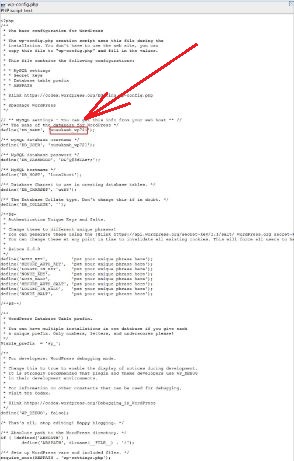
Setelah kamu klik tulisan View tersebut, maka akan terbuka halaman wp-confiq.php | PHP script text seperti gambar di bawah ini ...


Gambarnya kurang jelas lagi ya?
Supaya jelas, lihat gambar halaman wp-confiq.php | PHP script text yang telah kami perbesar di bawah ini.


Tulisan susukamb_wp888 yang ada dalam kotak merah panah angka 6 gambar di atas itulah yang merupakan nama database website wordpress kamu.

Seperti itulah cara mengetahui nama database website yang dibuat dengan CMS wordpress, mudahkan? kalau kamu mengalami kesulitan, silahkan menghubungi kami untuk bertanya.
Bagikan:

Kode HTML untuk membuat breadcrumb blog

Bagi-bagi tips dan trik blogging tentang kode HTML untuk membuat breadcrumb di blog yang dibuat dengan menggunakan CMS blogger dan wordpress yang berbayar.

Apa itu breadcrumb blog?
Untuk tahu arti, penjelasan atau definisinya, lihat dulu gambar di bawah ini!


DEMO 

Tulisan Home >> Ilmu Forex >> Perbedaan leverage 1:500 dengan 1:1000 seperti yang ada dalam kotak merah pada gambar di atas itulah yang kami maksud dengan breadcrumb blog.
Home adalah merupakan home dari blog, Ilmu Forex adalah merupakan kategori artikel blog sedangkan Perbedaan leverage 1:500 dengan 1:1000 adalah merupakan judul artikel blog.
Breadcrumb biasanya akan muncul di bawahnya kolom navigasi blog atau di atasnya artikel blog yang kita buka.
Menurut pendapat kami, dengan dipasangnya breadcrumb, tampilan blog akan tampil lebih menarik dan barangkali bisa juga untuk memudahkan blog yang dipasang breadcrumb tersebut artikelnya dapat diindex oleh search engine google.
Sekarang kamu sudah paham kan? apa itu breadcrumb blog itu?
Kode HTML untuk membuat breadcrumb seperti di atas adalah sebagai berikut :
Pertama adalah seperti ini ...

.breadcrumbs {padding:5px 5px 5px 0px; margin: 0px 0px 15px 0px; font-size:85%; line-height: 1.4em; border-bottom:3px double #e6e4e3;}

Kedua adalah seperti ini ...

<b:includable id='breadcrumb' var='posts'><b:if cond='data:blog.homepageUrl != data:blog.url'>
<b:if cond='data:blog.pageType == &quot;static_page&quot;'>
<div class='breadcrumbs'><span><a expr:href='data:blog.homepageUrl' rel='tag'>Home</a></span> &#187; <span><data:blog.pageName/></span></div>
<b:else/>
<b:if cond='data:blog.pageType == &quot;item&quot;'>
<!-- breadcrumb for the post page -->
<b:loop values='data:posts' var='post'>
<b:if cond='data:post.labels'>
<div class='breadcrumbs' xmlns:v='http://rdf.data-vocabulary.org/#'>
<span typeof='v:Breadcrumb'><a expr:href='data:blog.homepageUrl' property='v:title' rel='v:url'>Home</a></span>
<b:loop values='data:post.labels' var='label'>
&#187; <span typeof='v:Breadcrumb'><a expr:href='data:label.url' property='v:title' rel='v:url'><data:label.name/></a></span>
</b:loop>
&#187; <span><data:post.title/></span>
</div>
<b:else/>
<div class='breadcrumbs'><span><a expr:href='data:blog.homepageUrl' rel='tag'>Home</a></span> &#187; <span>Unlabelled</span> &#187; <span><data:post.title/></span></div>
</b:if>
</b:loop>
<b:else/>
<b:if cond='data:blog.pageType == &quot;archive&quot;'>
<!-- breadcrumb for the label archive page and search pages.. -->
<div class='breadcrumbs'>
<span><a expr:href='data:blog.homepageUrl'>Home</a></span> &#187; <span>Archives for <data:blog.pageName/></span>
</div>
<b:else/>
<b:if cond='data:blog.pageType == &quot;index&quot;'>
<div class='breadcrumbs'>
<b:if cond='data:blog.pageName == &quot;&quot;'>
<span><a expr:href='data:blog.homepageUrl'>Home</a></span> &#187; <span>All posts</span>
<b:else/>
<span><a expr:href='data:blog.homepageUrl'>Home</a></span> &#187; <span>Posts filed under <data:blog.pageName/></span>
</b:if>
</div>
</b:if>
</b:if>
</b:if>
</b:if>
</b:if>
</b:includable>
<b:includable id='main' var='top'>
<b:include data='posts' name='breadcrumb'/>


Setelah kamu tahu kode HTML breadcrumbnya, apakah kamu tertarik dan berminat untuk memasang kode HTML breadcrumb di atas ke blog kamu?

Bila kamu tertarik dan berminat memasang kode HTML breadcrumb di atas ke blog kamu, caranya adalah :
Login ke dasbor blogger kamu - lalu klik opsi lainnya - lalu klik template - lalu klik edit HTML - lalu copy & pastekan kode HTML breadcrumb yang berwarna merah di atas di atasnya ]]></b:skin>
Kalau sudah copy & pastekan kode HTML breadcrumb yang berwarna biru di atas di bawahnya <b:includable id='main' var='top'> - lalu klik pratinjau template dulu - bila terjadi error, untuk cari aman, yaitu supaya blog kamu kembali seperti keadaan semula, silahkan kamu keluar atau log out dari dasbor blogger kamu atau kamu matikan komputer kamu saja, tetapi bila setelah kamu klik pratinjau template, tidak terjadi error, selanjutnya kamu klik tulisan simpan template.
Selesai, lalu lihatlah hasilnya dengan membuka salah satu judul artikel blog kamu.

Seperti itulah cara memasang breadcrumb blog yang di buat di blogger, tetapi bila blog atau situs web kamu di buat di wordpress selfhosting (berbayar), kode HTML untuk membuat breadcrumb'nya adalah sebagai berikut :

<div id="breadcrumb">
<a title="Go to homepage" href="http://susukambingetawaskey.blogspot.com/">Home</a> &raquo; <?php the_category(' &raquo; '); ?> &raquo; <a href="<?php the_permalink() ?>" title="<?php the_title(); ?>"><?php the_title(); ?></a>
</div>

Keterangan : sebelum dipaste ganti dulu tulisan berwarna merah di atas dengan URL situs web wordpress kamu.

Tambahkan kode HTML breadcrumb berwarna hijau di atas di bawahnya kode get_header(); ?> yang ada di file single post (single.php) wordpress kamu.

#breadcrumb{line-height:14px;margin:5px;padding:5px}

Tambahkan kode HTML breadcrumb berwarna ungu di atas ke bagian paling bawah file stylesheet (style.css) wordpress kamu

Contoh tampilan breadcrumb di situs web wordpress selfhosting (berbayar).

Baca juga: Cara memasang breadcrumb diwebsite wordpress dengan plugin Breadcrumb NavXT.

Demikianlah informasi dari kami mengenai kode HTML untuk membuat breadcrumb blog, semoga ilmu blogging kamu jadi bertambah.

Bagikan:

Cara membuat related post dengan gambar thumbnail

Tutorial cara membuat related post dengan gambar thumbnail.
Apa itu related post? related post atau artikel terkait adalah judul artikel lain yang muncul di bawahnya postingan blog. Related post tersebut muncul bisa hanya berupa tulisan judul artikel saja atau bisa juga berupa tulisan judul artikel disertai gambar thumbnail.
Supaya jelas, lihat gambar di bawah!


Contoh : Related post

Itulah yang dimaksud dengan related post atau artikel terkait.
Lalu bagaimanakah cara membuat related post yang ada gambar thumbnailnya seperti contoh gambar di atas?
Cara membuatnya adalah sebagai berikut :
Copy dan paste'kan kode html related post berwarna merah di bawah ini tepat di atasnya kode html </head> yang ada dikolom edit html halaman dasbor blog kamu.

<!--Related Posts with thumbnails Start-->
<b:if cond='data:blog.pageType == &quot;item&quot;'>
<style type='text/css'>
#related-posts{float:left;width:auto;}
#related-posts a{border-right: 1px dotted #eaeaea;}
#related-posts a:hover{background: #f2f2f2;}
#related-posts h2{margin-top: 10px;background:none;font:18px Oswald;padding:3px;color:#999999; text-transform:uppercase;}
#related-posts .related_img {margin:5px;border:2px solid #f2f2f2;width:100px;height:80px;transition:all 300ms ease-in-out;-webkit-transition:all 300ms ease-in-out;-moz-transition:all 300ms ease-in-out;-o-transition:all 300ms ease-in-out;-ms-transition:all 300ms ease-in-out;}
#related-title {color:#0033cc;text-align:center;padding: 0 5px;font-size:12px Arial; line-height:16px;text-shadow:0 2px 2px #fff;height:28px;width:100px;}
#related-posts .related_img:hover{border:2px solid #E8E8E8;opacity:.7;filter:alpha(opacity=70);-moz-opacity:.7;-khtml-opacity:.7}</style>
<script type='text/javascript' src='http://helplogger.googlecode.com/svn/trunk/relatedposts.js' />
</b:if>
<!--Related Posts with thumbnails End-->


Keterangan :
Ganti angka 100 dan 80 berwarna hitam di atas dengan angka lain sesuka hatimu untuk mengubah ukuran besar kecil gambar thumbnail related post blog kamu.

Kemudian copy dan paste'kan kode html berwarna merah di bawah ini tepat di bawahnya
kode html ini <div class='post-footer-line post-footer-line-3'>!

<!-- Related Posts with Thumbnails Code Start--> <b:if cond='data:blog.pageType == &quot;item&quot;'><div id='related-posts'><b:loop values='data:post.labels' var='label'> <b:if cond='data:label.isLast != &quot;true&quot;'></b:if><b:if cond='data:blog.pageType == &quot;item&quot;'> <script expr:src='&quot;/feeds/posts/default/-/&quot; + data:label.name + &quot;?alt=json-in-script&amp;callback=related_results_labels_thumbs&amp;max-results=8&quot;' type='text/javascript'/></b:if></b:loop> <script type='text/javascript'> var currentposturl=&quot;<data:post.url/>&quot;; var maxresults=8; var relatedpoststitle=&quot;<b>Related Posts:</b>&quot;; removeRelatedDuplicates_thumbs(); printRelatedLabels_thumbs(); </script> </div><div class='clear'/> </b:if> <!-- Related Posts with Thumbnails Code End-->

Keterangan :
Ganti angka 8 berwarna hitam di atas dengan angka 4 jika kamu menghendaki related post yang muncul di bawah postingan blog kamu jumlahnya hanya ada 4.
 
Kalau sudah klik tombol pratinjau template dulu, bila tidak terjadi error, selanjutnya klik tombol simpan template!

Contoh situs web yang ada related post atau artikel terkaitnya yang ada gambar thumbnailnya, mau melihatnya? silahkan klik disini!

Seperti itulah cara membuat related post / artikel terkait blog yang ada gambar thumbnail'nya, mudahkan? selamat mencoba semoga kamu berhasil.

NB :
Kode HTML related post / artikel terkait yang tidak ada gambar thumbnailnya.   

 <script type='text/javascript'>
    //<![CDATA[
    var relatedTitles = new Array();
    var relatedTitlesNum = 0;
    var relatedUrls = new Array();
    function related_results_labels(json) { for (var i = 0; i < json.feed.entry.length; i++) {
    var entry = json.feed.entry[i];
    relatedTitles[relatedTitlesNum] = entry.title.$t; for (var k = 0; k < entry.link.length; k++) {
    if (entry.link[k].rel == 'alternate') {
    relatedUrls[relatedTitlesNum] = entry.link[k].href; relatedTitlesNum++; break;}}}}
    function removeRelatedDuplicates() {
    var tmp = new Array(0);
    var tmp2 = new Array(0); for(var i = 0; i < relatedUrls.length; i++) {
    if(!contains(tmp, relatedUrls[i])) {
    tmp.length += 1; tmp[tmp.length - 1] = relatedUrls[i]; tmp2.length += 1; tmp2[tmp2.length - 1] = relatedTitles[i];}} relatedTitles = tmp2; relatedUrls = tmp;}
    function contains(a, e) { for(var j = 0; j < a.length; j++) if (a[j]==e) return true; return false;}
    function printRelatedLabels() {
    var r = Math.floor((relatedTitles.length - 1) * Math.random()); var i = 0; document.write(''); while (i < relatedTitles.length && i < 20) {
    document.write('<b><span style="font-family: Verdana,sans-serif;">&#10142; <a href="' + relatedUrls[r] + '" style="text-decoration:none;">' + relatedTitles[r] + '</a></span></b><br>'); if (r < relatedTitles.length - 1) { r++; }
    else { r = 0;} i++;} document.write('');}
    //]]>
    </script>
  
Paste kode HTML di atas di atasnya </head>

<b:if cond='data:post.labels'>
<b:loop values='data:post.labels' var='label'>
<b:if cond='data:blog.pageType == &quot;item&quot;'> <script expr:src='&quot;/feeds/posts/default/-/&quot; + data:label.name + &quot;?alt=json-in-script&amp;callback=related_results_labels&amp;max-results=9&quot;' type='text/javascript'/> </b:if>
</b:loop>
</b:if>
<b:if cond='data:blog.pageType == &quot;item&quot;'>
  <b><u>Artikel Terkait :</u></b> <!--<b:loop values='data:post.labels' var='label'><data:label.name/>
<b:if cond='data:label.isLast != &quot;true&quot;'>,</b:if></b:loop>-->

<p><script type='text/javascript'> removeRelatedDuplicates(); printRelatedLabels();
  </script></p>
</b:if> 
   

Paste kode HTML di atas di bawahnya <div class='post-footer-line post-footer-line-3'>

Bagikan:

Cara membuat lay out blog yang user friendly

Cara membuat blog yang mudah diakses & dibaca oleh pengunjung blog.

Apakah pengertian lay out blog yang user friendly itu?
Artinya adalah bahwa lay out atau tata letak blognya adalah tersusun dengan struktur yang baik, sehingga memudahkan pengunjung blog itu untuk membaca artikel yang ada dalam blog tsb atau memudahkan pengunjung blog itu untuk mencari & menemukan artikel blog yang lainnya. 

Blog yang user friendly struktur lay outnya yang baku adalah terdiri dari header, menu, sidebar, posting utama dan footer.
Lihat gambar di bawah!

http://tangerang-on-line.blogspot.com

Keterangan isi lay out blog :
  1. Header adalah bagian kepala blog, header berisi judul & deskripsi blog.
  2. Menu, berisi menu/ chanel untuk halaman statis blog seperti halaman home, profile, produk & kontak.
  3. Sidebar, berisi daftar isi blog, kategori blog, formulir kontak / kirimkan pesan dll-nya.
  4. Posting utama, berisi artikel blog.
  5. Footer adalah bagian kaki blog, footer berisi catatan kaki seperti copy right (hak cipta).

Kamu mau tahu tampilan lau out blog yang user friendly itu seperti apa?

KLIK DISINI UNTUK MELIHAT DEMONYA

Cara membuat lay out blog yang user friendly seperti contoh demo di atas adalah :
  1. Login ke dasbor blogger.
  2. Klik opsi lainnya.
  3. Klik template.
  4. Klik sesuaikan.


  5. Klik tata letak >>tata letak isi klik yang b >> tata letak kaki klik yang c >> lalu klik terapkan ke blog.
Demikianlah penjelasan dari kami tentang cara membuat lay out blog yang user friendly, semoga bermanfaat buat kamu.
Bagikan:

Cara membuat menu blog tetap terlihat melayang ketika halaman blog di scroll ke bawah

Tutorial cara membuat menu blog tetap terlihat melayang ketika halaman blog di scroll ke bawah.
Langkah-langkahnya adalah sbb :
Pertama copy kode HTML /*Nav Menu*/ di bawah ini!

/*Nav Menu*/
#top-BD{background:#333;box-shadow:0 1px 3px rgba(0,0,0,0.4);height:48px;width:100%;min-width:900px;position:fixed;top:0;left:0;z-index:9999;overflow:hidden;border-bottom:1px solid #000}
#top-BD ul{margin:0 auto;width:900px;list-style-type:none;height:30px}
#top-BD ul li{float:left}
#top-BD ul li a{position:relative;line-height:28px;border:1px solid;padding:10px 5px;color:#aaa;font-size:13px;text-shadow:0 -1px 0 #000;display:block;text-decoration:none;font-weight:700;text-transform:uppercase;font-family:Geneva,Arial,Helvetica,sans-serif}
#top-BD ul li a:hover{color:#fff;border-top:3px solid #aaa}
.BDsosial a{display:block;height:50px;width:50px;padding:0 4px;float:right;background:url(https://blogger.googleusercontent.com/img/b/R29vZ2xl/AVvXsEg1YBwf7jSNRUwOPbnaOQ9lJAbzpDjS-Xj7guiP9-GzclmmqeiOSK8gs31RYE3aBM0HxstarTYUAamXCvcrVoyNTeGmhEvjLo7iR3B1dhd6KSV8iqXoz7thj13Rz3KQQVlsZnyCBnwOFlU/s1600/Sharing+buttons.png) no-repeat transparent;-webkit-transition:ease-in 0.2s all;-moz-transition:ease-in 0.2s all;transition:all 0.2s ease-in;cursor:pointer}
.BDsosial a.googleplus{background-position:0 -58px}
.BDsosial a.googleplus:hover{background-position:0 0}
.BDsosial a.twitter{background-position:0 -290px}
.BDsosial a.twitter:hover{background-position:0 -232px}
.BDsosial a.facebook{background-position:0 -406px}
.BDsosial a.facebook:hover{background-position:0 -348px}
.BDsosial a.rss{background-position:0 -174px}
.BDsosial a.rss:hover{background-position:0 -116px}

Kemudian kamu pastekan di atasnya kode HTML ini ]]></b:skin> yang ada di halaman EDIT HTML TEMPLATE blog kamu.

Setelah itu copy lagi kode HTML <div id="top-BD"> di bawah ini :

<div id='top-BD'>
<ul>
  <li><a href='#' title='Nomor XL'><span style='color: white;'>SMS : 087835278694</span></a></li>
<li><a href='https://caradaftarfbs.blogspot.com' target='_blank' title='Gratis Biaya Pendaftaran'><span style='color: white;'>Cara Daftar Akun Real Forex</span></a></li>
  <li><a href='mailto:caradaftarfbs@gmail.com' title='Kirimkan Pesan Anda Dengan Email Gmail'><img alt='http://gmail.com' border='0' src='https://blogger.googleusercontent.com/img/b/R29vZ2xl/AVvXsEic1EolgfuXcZP66jQlObXcO76gR7UJiJzRnTLUN6vDd1JSd0vxI62bp-bqZkAZmywLLsGr9xf_XIHWQQ2yUf0jIIDFHeF0njthL1hJCPsKeKvqbQOTpzvtOP0XFUISUXUlB0ySb53fZ3mm/s1600/fbs-solo-baru.gif'/></a>
</li>
</ul>
<div class='BDsosial' style='margin:-30px 50px 0 0;'>
<a class='rss' href='#' rel='external nofollow' title='RSS Link'>
</a>
<a class='googleplus' href='#' rel='external nofollow' title='googleplus'>
</a>
<a class='facebook' href='#' rel='external nofollow' title='facebook'>
</a>
<a class='twitter' href='#' rel='external nofollow' title='twitter'>
</a>
</div>
</div>


Kemudian pastekan lagi di atasnya kode HTML ini </body> yang ada di halaman EDIT HTML TEMPLATE blog kamu.

NB, panduan untuk pemula blogger.
Langkah-langkah untuk menuju ke halaman EDIT HTML TEMPLATE blogger adalah sbb : login ke dashboard blogger >> klik opsi lainnya >> klik template >> klik edit html >> lalu paste kode HTML /*Nav Menu*/ di atasnya ]]></b:skin>! lalu paste lagi kode HTML <div id="top-BD"> di atasnya </body>   >>terakhir klik simpan template!

Untuk melihat contoh tampilan menu blog yang tetap melayang ketika halaman blognya di scroll ke bawah adalah, silahkan kamu klik link berikut ini : fbssolobaru.blogspot.com.

Tutorial di atas adalah penjelasan tentang cara membuat menu blog tetap terlihat melayang ketika halaman blog di scroll ke bawah untuk blog yang kamu buat dengan menggunakan CMS blogger. CMS adalah singkatan untuk Content Management System.

Sedangkan untuk membuat navigasi menu website di blog wordpress selfhosting tetap terlihat melayang dan tidak hilang karena tidak ikut bergerak ke atas ketika halaman blognya di scroll ke bawah, caranyanya adalah sbb :
  1. Install plugin mystickymenu ke website wordpress kamu.
  2. Setelah berhasil kamu install, lalu aktifkan plugin tsb.
Selanjutnya supaya navigasi menu blog wordpress selfhosting kamu benar-benar bisa melayang dan tidak ikut bergerak ke atas pada waktu halaman websitenya kamu scroll ke bawah adalah ... kamu harus menyeting plugin mystickymenu tersebut. Arti wordpress selfhosting adalah proses pembuatan website dengan platform wordpress yang hosting & domainnya adalah berbayar atau harus membeli.

Petunjuk setting cara pengaturan plugin mystickymenu wordpress, lihat gambar di bawah!


Langkah-langkahnya adalah sbb :
Login ke dashboard blog wordpress >> install plugin mystickymenu >> aktifkan plugin mystickymenu >>(1) klik setting >>(2) klik mystickymenu >>(3) kolom  sticky class kamu isi dengan tulisan .nav-menu >>(4) klik save!

Untuk melihat contoh tampilan menu website yang tetap melayang tidak ikut bergerak ke atas ketika halaman websitenya di scroll ke bawah adalah, silahkan kamu klik link berikut ini : susu kambing etawa skey.

Demikianlah share dari kami tentang cara membuat navigasi menu blog / website tetap terlihat dan tidak hilang ikut bergerak ke atas ketika halaman  blog / website kamu di scroll ke bawah, semoga bermanfaat, dan jika ada kesulitan, silahkan hub kami untuk menanyakannya, tk.
Bagikan:

CIMB Niaga, 7603 6767 7300, Arsis W | axxxxske-stsuxxxxxxxxx*#*$
OCBC NISP, 634130601924, C G Widi | suxxkamb_mnG0#M4sF40zY(35 kab & kota di JaTeng
BRI, 6440-01-001908-53-8, St S | 94jy0CWep1
Hosting PompaSubmersible.com (IdWeb) Masih Tersedia Fasilitas 4 AddOn Domain
Submersible-submersi-Solo-mnG0#M4sF40zY(


Webinar Reksadana BNI:
Zoom Webinar Reksadana BNI Securitas
Oleh Karunia Lestari, Senior Institutional Marketing STAR Asset Management (STAR1402STAR1402)
Senen 14 Februari 2022 Jam 14.00.
Link Join Zoom Klik Disini!
Yatno Bekasi.
Pohon Buah Cherry 9/8/26 Mr Haris

MobKas

Lem Dextone Glass & Metal Silicone Sealant Rp 33.800,- 28/12/24

Products Overseas

Hosting Luar Negeri: BlueHost
MAU DAFTAR FOREX?
Buka Formulirnya Klik Disini!
Baca Panduannya Klik Disini!